
Memo InDesign
Les modèles de rapport InDesign comprenennent toute une série de styles prédéfinis afin de maintenir la cohérence dans ces documents et de rester proche des principes de la charte graphique WISE.
Cette page est un aide-mémoire visant à faciliter l’utilisation de ces modèles.
Attention : les modèles de rapports InDesign nécessitent les polices WISE ainsi que la police spéciale WISE Chevron.
À propos des styles prédéfinis
Les rapports fonctionnent avec des styles prédéfinis pour les paragraphes, les caractères et les objets.
L’utilisation de ces styles prédéfinis se fait à travers les panneaux correspondants. Ils ne sont pas forcément affichés par défaut, auquel cas il faut aller les activer l’un après l’autre dans le menu Fenêtre → Styles.
En haut à droite de la fenêtre InDesign se trouve la fonction de sauvegarde de l’espace de travail. Ceci permet de sauvegarder la disposition des fenêtres et outils une fois que l’utilisateur a mis en place une configuration satisfaisante.
Les styles de paragraphe
Les styles de paragraphe disponibles sont listés et expliqués ici. Le dossier Z - Gabarit doit être ignoré.
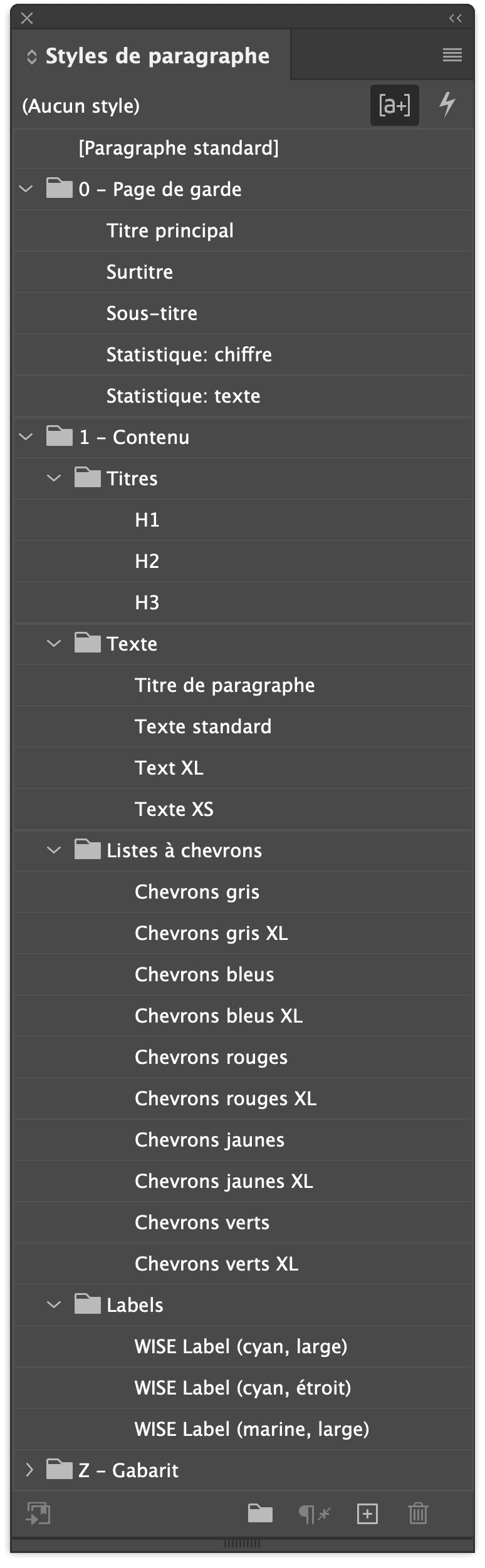
0 - Page de garde
Ce dossier contient l’ensemble des styles utilisés sur les pages de garde. En général, on a pas besoin d’appliquer ces styles à de nouveaux éléments si on ne fait que modifier les pages de garde existantes.
1 - Contenu
Ce dossier contient les styles utilisés à travers le contenu du document :
→ Les titres, trois niveaux hiérarchiques
→ Le texte, en taille standard et variantes XS/XL
→ Les listes à chevrons (2 tailles, 5 couleurs)
→ Les “labels”, titres de sections encadrées
Les styles de caractères
Les styles de caractères sont listés ici.
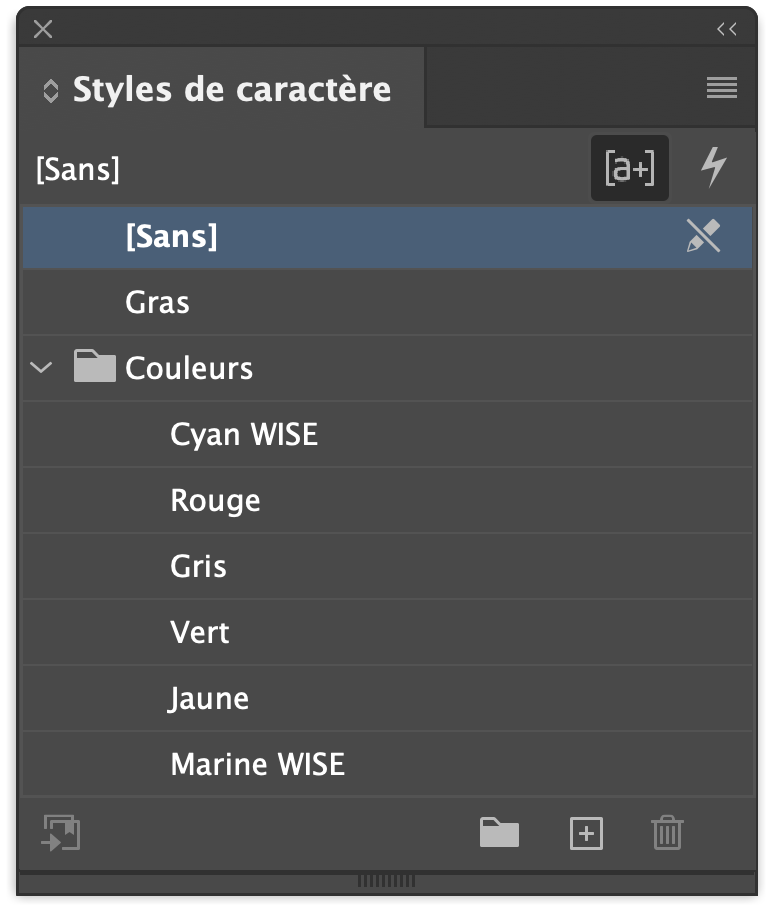
Il y a assez peu de styles de caractères. La plupart des scénarios ne nécessitent pas d’en utiliser. Le plus susceptible d’être utilisé est le style Gras. Toutefois, d’autres styles correspondant à des couleurs sont également disponibles.
Les styles d’objets
Les styles d’objets sont listés et expliqué ici.
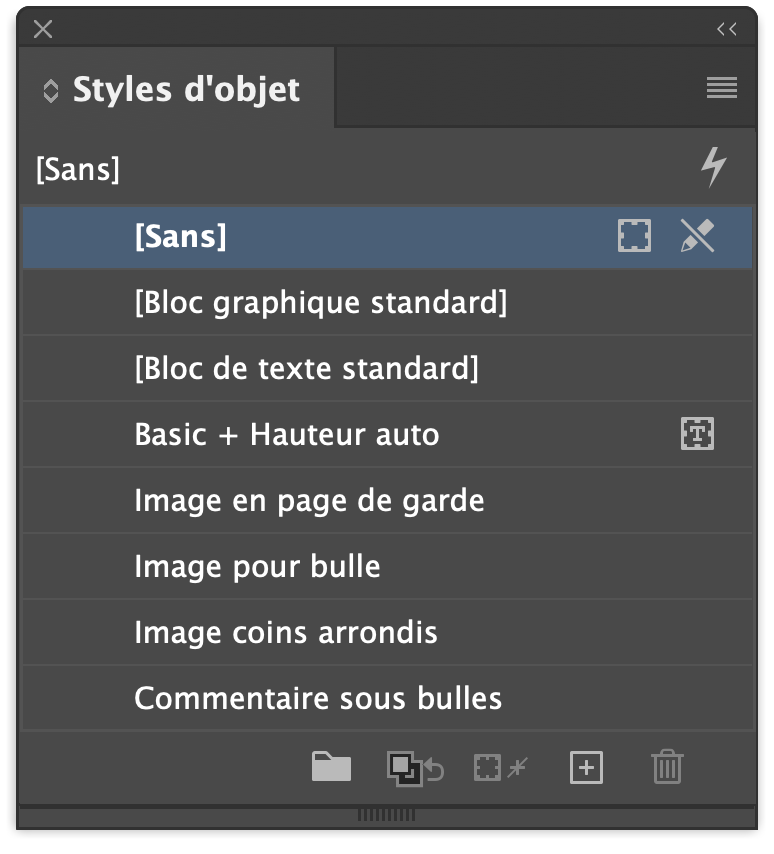
Basic + Hauteur auto
Ce style est appliqué par défaut à toutes les boites de texte. Il est configuré pour leur permettre de s’agrandir ou se réduir en hauteur selon la quantité de texte qu’elles contiennent. Il évite à l’utilisateur de devoir modifier la taille des éléments à chaque modification.
Image en page de garde
Style appliqué par défaut à l’image de la page de garde, afin de lui donner la bonne taille et les coins arrondis.
Image pour bulle
Style destiné aux images insérées dans les encadrés des pages à trois colonnes (par exemple la page Feuille de route). Ce style applique automatiquement largeur, coins et bordure.
Image coins arrondis
Ce style peut être utilisé à chaque fois qu’on veut appliquer les coins arrondis à une image. Simplement appliquer le style à l’image après son importation dans le document.
Commentaire sous bulle
Sur les pages à disposition à trois colonnes qui contiennent des sections “commentaires”, ces sections ont une marge spéciale définie dans ce style d’objet.
Les variables de texte
Les modèles comprennent une barre latérale à gauche qui comprend la pagination ainsi que l’en-tête courante. L’utilisation des variables de texte permet de modifier le contenu de cette en-tête courante dans l’ensemble d’un document en une seule manipulation.
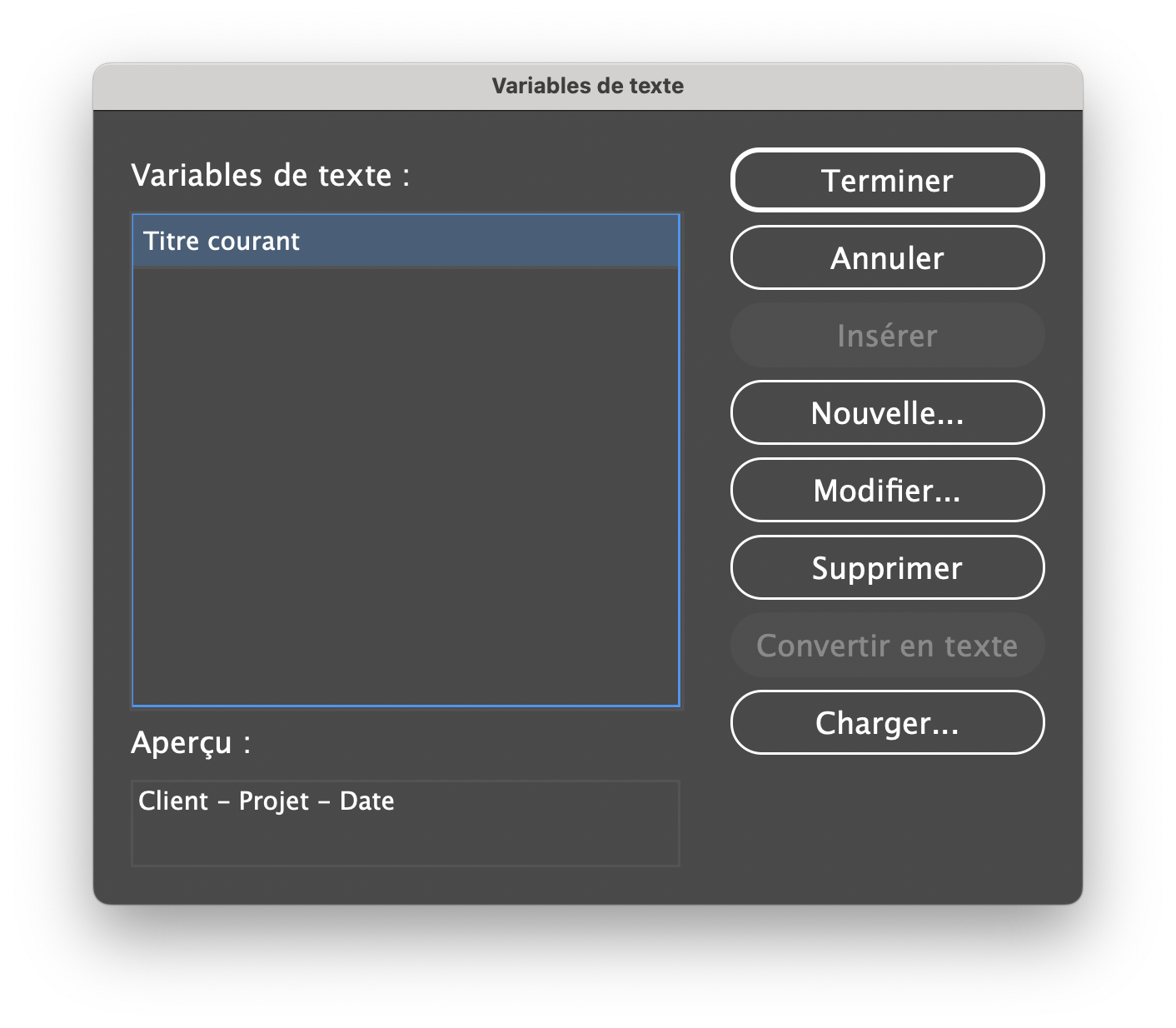
1. Ouvrir le panneau Variables de texte
Accéder aux variables de texte à l’aide du menu
Texte → Variables de texte → Définir...
Sélectionner la variable de texte Titre courant et cliquer sur Modifier...
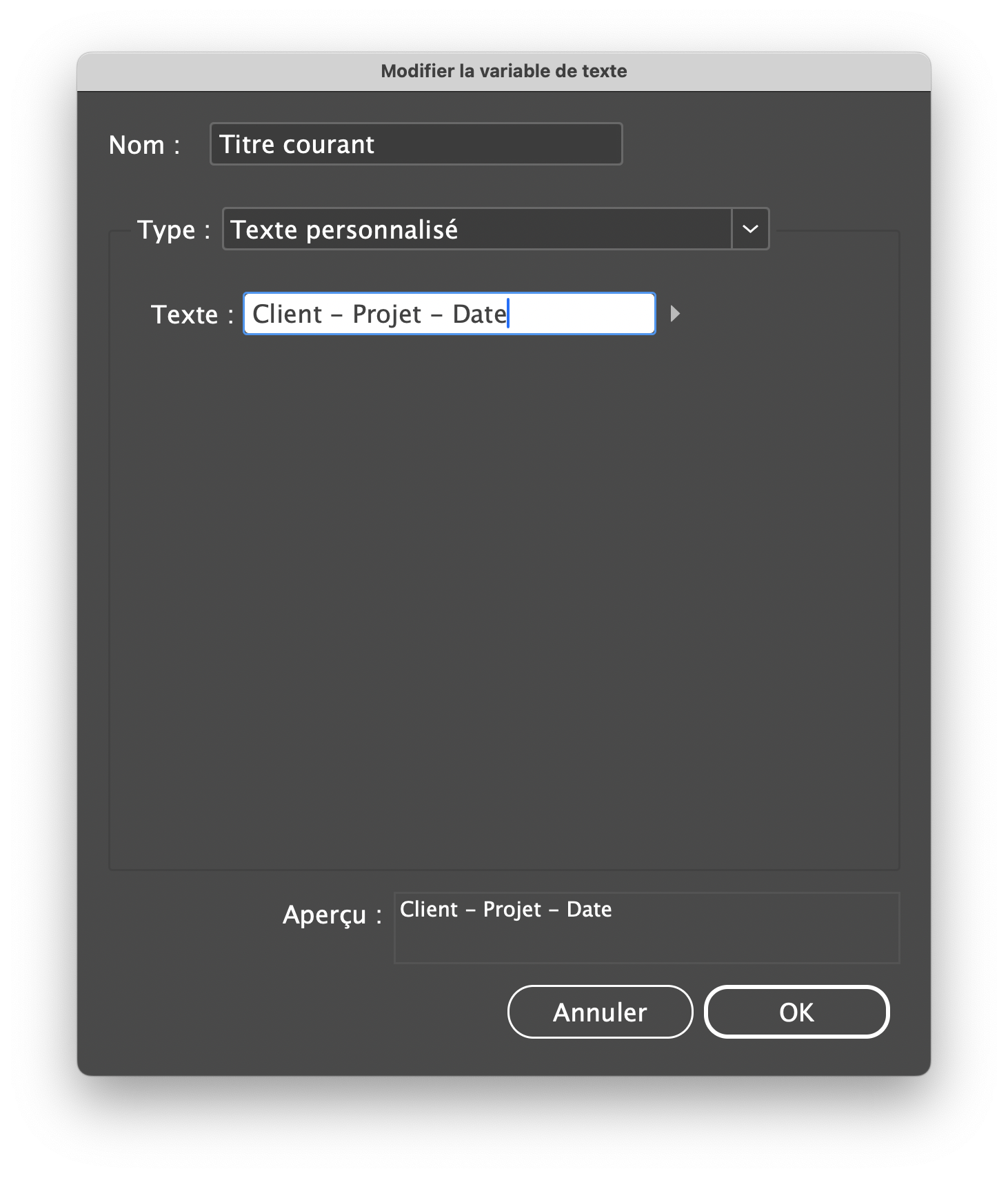
2. Dans le panneau de modification
Modifier le contenu dans le champ Texte puis valider avec OK
3. Enregistrer la modification
Cliquer sur Terminer. La variable a été mise à jour sur toutes les pages.